Prezi para sorprender

Reconozcámoslo, llevamos media vida (por no decir toda la vida) usando el Power point para hacer las presentaciones. Y, si una cosa funciona ¿para qué cambiarla? Pues, porqué el power point ya no sorprende. 

Si sorprendes con tu presentación, ya tendrás ganada parte de tu audiencia. Así que hoy os presento Prezi una aplicación online para hacer presentaciones.

Primero de todo será necesario que nos registremos, a ser posible, hacerlo con una cuenta de estudiante si vais a usar la versión gratuita porqué tiene más ventajas de almacenamiento (500MB para la estudiantil frente a los 100MB de la gratuita estándar).

Cuando ya tengamos creada la cuenta podemos lanzarnos a hacer nuestra primera presentación en Prezi, pero antes de eso hay una cosa que tenemos que tener clara: ¡Esto no es un Power point! Prezi funciona parecido a un gran mapa conceptual sobre el que podemos hacer zooms, no es una sucesión de diapositivas. Con esto claro, ahora sí que podemos hacer nuestra presentación.

Aquí os dejo una mía para que tengáis los pasos uno a uno:

Como veis usar Prezi es sencillo y eficaz para exponer ideas. Al ser un tipo de presentación diferente y muy visual es más fácil conseguir la atención del público y que se genere un recuerdo.

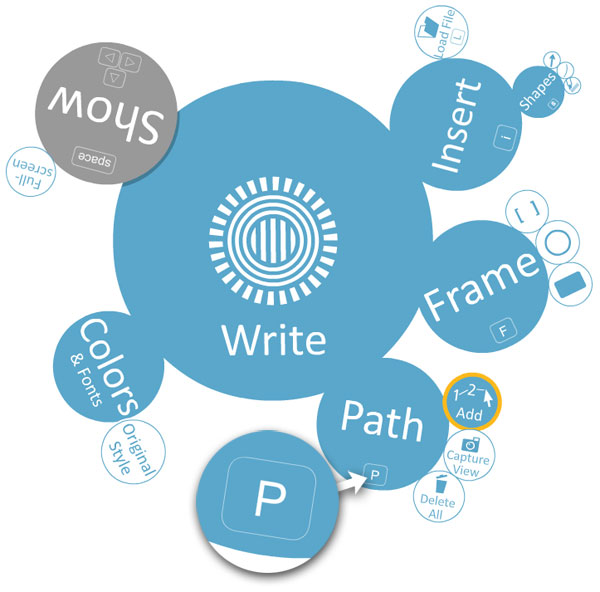
Os dejo un par de imágenes para que veáis claramente la interfaz de Prezi y su menú:
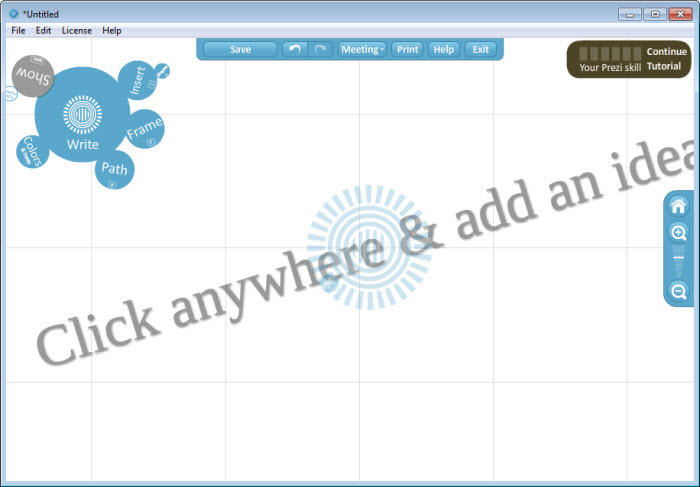


En contra de Prezi tengo que decir que no es compatible al 100% con Mac. La versión para escritorio sólo es compatible con Windows. Al hacer alguna presentación en un Mac he tenido algun problema con la versión descargable y he tenido que usar la online.

Aún así, Prezi es mi opción cuando quiero hacer una presentación que sorprenda a mi audiencia.

Inbox Pause: ¡basta de e-mails! (por un rato)

¿A cuántos de nosotros nos interrumpen los e-mails mientras trabajamos? Sí, a todos. Gracias a Genbeta he descubierto una manera para evitarlo: Inbox Pause.

Para usarlo es tan fácil como descargar el Inbox Pause desde Chrome, desde otro navegador simplemente no hará nada, para que en Gmail nos aparezca un botón para «pausar» nuestro correo. En caso que alguien nos mande un correo mientras tenemos Gmail pausado le llegará una respuesta automática, del tipo «estoy de vacaciones» informándole que su e-mail no nos llegará hasta que no «despausemos» Gmail y que, si es urgente, se ponga en contacto por otro canal.La opción de cerrar el e-mail seguramente es más rápida, pero a mi, personalmente, me molesta mucho estar revisando mis correos y que me vayan entrando nuevos. Si sois de este grupo de personas este complemento para Chrome os vendrá genial.

Aquellos que consideréis que podría entraros algo urgente os recuerdo que con el aviso que manda automáticamente Inbox Pause la persona ya estará informada que no veremos el e-mail y puede llamarnos en caso que sea tan importante.

No podemos obviar los múltiples estudios que dicen que somos menos productivos por la incapacidad de centrarnos en un único proyecto. Creo que Inbox Pause es una gran solución para poder centrarnos en una sola tarea en vez de ser tan multitask.


Vizualize.me: tu curriculum en infografía

En estos momentos de crisis con más gente buscando empleo que no empleos es importante diferenciarse de los demás, una manera de hacerlo es mediante el CV y eso es precisamente lo que hace Vizualize.me: convierte nuestro curriculum en una infografía, consiguiendo de manera muy visual un resumen de nuestras capacidades.

Si tenemos un perfil en LinkedIn todo será más rapido, pues vizualize.me ya cogerá toda la información y nosotros simplemente le daremos formato u ocultaremos cosas. Si tenemos el perfil de LinkedIn completo nos será práctica esta opción, sino tendremos que ir rellenando la información de forma manual.

Cuando ya tengamos la información introducida entraremos con los diseños: temas, fuentes y fondo para la infografía. Sólo hay seis temas entre los que elegir, vizualize.me está en fase beta desde hace tiempo.

  • Crescendo Clasic crea una línea horizontal. Puede ser confuso si nuestros trabajos no han durado mucho. Después muestra educación, capacidades, idiomas, recomendaciones… Si queremos imprimirla es la opción más adecuado porqué es la más compacta.
  • Lola muestra en una línea horizontal gracias a semicírculos nuestra experiencia laboral, en la parte superior de la línea, y  la parte de educación, en la inferior. Añade una leyenda de los que son cada uno de las semicircumferencias que van en un color distinto. Abajo encontramos el resto de la información. Se hace necesaria las notificaciones para ampliar la información. Por ello es interesante si nuestro currículo lo van a visualizar vía web.
  • CMYKay Es parecida a la Crecendo Clasic, pero en una línea vertical, combinando en el lado derecho experiencia laboral y en el izquierdo educación, para después mostrar aptitudes, idiomas, recomendaciones, etc.
  • Van der Rohe Es la mas textual por lo que hace a la educación, trabajos y capacidades. El resto de la información se muestra como en la Crecendo Clasic.
  • Crescendo Oval Variación de la Crescendo Clasic, pero con semicirculos.
  • Crescendo Pyramid Otra variación de la Crescendo Clasic esta vez con triangulos.

Una vez elegida la plantilla, se hace necesario ajustar los colores, la tipografía o el fondo por los que más se adecuen a nosotros. Para compartir la infografía tenemos diferentes opciones: la URL, enlaces a redes sociales, incrustar un icono en nuestro blog o web…

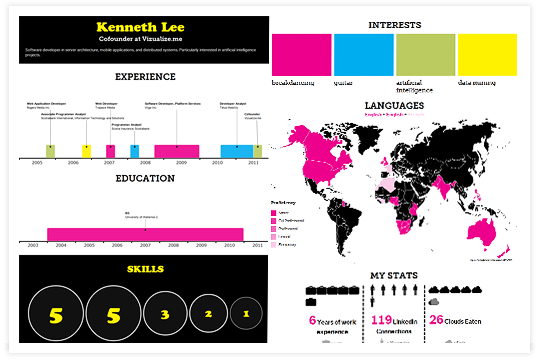
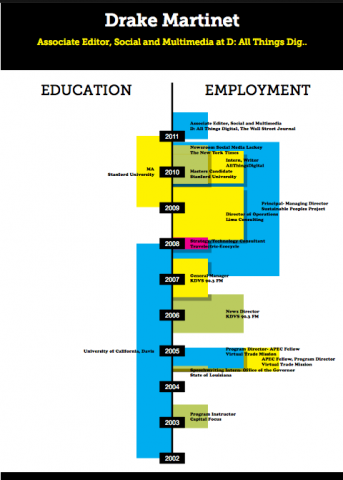
Un par de ejemplos para ver cómo puede quedar nuestro curriculum:


Echo en falta que se pueda descargar en PDF, pero nada que no se pueda arreglar con imprimir pantalla.

Redes sociales, ¿cómo gestionarlas? (parte I)

Al entrar en el mundo de las redes sociales lo hacemos poco a poco, primero una, después otra, después otra más… y así vamos haciendo hasta que si saber cómo tenemos más redes de las que somos capaces de gestionar. Por suerte para todos siempre hay una manera de hacer las cosas: los gestores de redes sociales.

Por gestor de redes sociales me refiero a esas plataformas que permiten gestionar diferentes redes al mismo tiempo. ¿Cuál es el mejor gestor? Es una de las preguntas más complicadas a responder, es cuestión de probar y decidir cuál se adapta mejor a nuestras necesidades.

En esta primera parte sobre los gestores sólo quiero enunciar algunos de los que hay y más adelante entraré en profundidad en cada uno de ellos haciendo un pequeño tutorial y una valoración personal.

Tweetdeck

Es uno de los gestores más populares que permite descargar en escritorio. Permite gestionar al mismo tiempo las cuentas de Twitter, Facebook, MySpace, LinedIn, FourSquare, Google Buzz entre otras. Permite trabajar con varios perfiles sociales (profesional/personal). Tiene versiones específicas para Android, iPhone e iPad.

Hootsuite

Sigue un modelo feemium (versión gratuita vs versión de pago). Soporta cuentas de Twitter, Facebook, MySpace, LinkedIn, FourSquare, WordPress… Algunas de sus opciones son: programar publicaciones, organizar información, crear estadísticas, acortar direcciones (ow.ly)… Tiene aplicaciones para iOS, Android y Blackberry.

Seesmic

Es gratuito con publicidad. Permite gestionar Facebook, Twitter, LinkedIn, Ping, FourSquare y Google Buzz. Además también permite gestionar contactos. Es posible descargarla a escritorio o trabajar vía web, así como en móviles Android, iPhone o Windows Mobile. Si no tienes suficiente con sus funciones puedes agregar más de 50 plugins.

Estos son tres de los gestores más conocidos y utilizados. Además de ellos encontramos otros, como Cotweet (a fecha 09 octubre ya no funciona), que son menos populares, pero que también cumplen su función perfectamente.

En próximos posts iremos viendo estos gestores y cómo conseguir el máximo rendimiento con ellos para gestionar nuestras redes sociales.


Creative Commons – Las licencias del buen rollo online

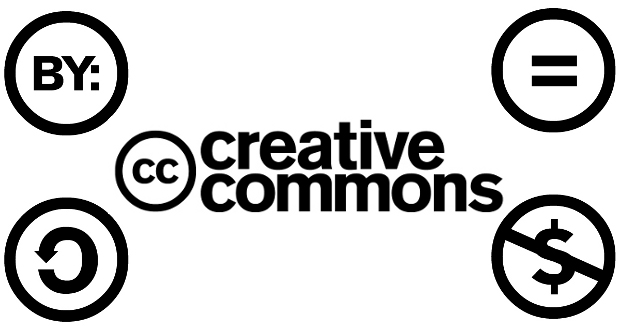
Creative Commons se fundó en 2001 por expertos en informática y ciberderechos. Seguro que todos habéis visto alguna vez su símbolo en una web, recuerda ligeramente al del Copyright.

Están inspirada en el movimiento del software libre y el código abierto. La idea es dar mayor flexibilidad a los derechos de autor que se ve muy rígido para el entorno de Internet.

Las diferentes licencias, hay 6 de diferentes resultado de 4 condiciones, buscan ocupar el espacio entre el Copyright de “Todos los Derechos Reservados” y el “Úsalo cómo quieras” del Dominio Público.

Cuando se elige una de estas licencias se debe poner en un lugar visible, generalmente al final, el icono de Creative Commons para advertir al autor que el contenido tiene “algunos derechos reservados”.

Las cuatro condiciones son las siguientes:

Reconocimiento (Attribution): En cualquier explotación de la obra autorizada por la licencia hará falta reconocer la autoría.

No Comercial (Non commercial): La explotación de la obra queda limitada a usos no comerciales.

Sin obras derivadas (No Derivate Works): La autorización para explotar la obra no incluye la transformación para crear una obra derivada.

Compartir Igual (Share alike): La explotación autorizada incluye la creación de obras derivadas siempre que mantengan la misma licencia al ser divulgadas.

Y las licencias resultantes de la combinación de las condiciones son las siguientes:

Reconocimiento (by): Se permite cualquier explotación de la obra, incluyendo una finalidad comercial, así como la creación de obras derivadas, la distribución de las cuales también está permitida sin ninguna restricción.

Reconocimiento – NoComercial (by-nc): Se permite la generación de obras derivadas siempre que no se haga un uso comercial. Tampoco se puede utilizar la obra original con finalidades comerciales.

Reconocimiento – NoComercial – CompartirIgual (by-nc-sa): No se permite un uso comercial de la obra original ni de las posibles obras derivadas, la distribución de las cuales se debe hacer con una licencia igual a la que regula la obra original.

Reconocimiento – NoComercial – SinObraDerivada (by-nc-nd): No se permite un uso comercial de la obra original ni la generación de obras derivadas.

Reconocimiento – CompartirIgual (by-sa): Se permite el uso comercial de la obra y de las posibles obras derivadas, la distribución de las cuales se debe hacer con una licencia igual a la que regula la obra original.

Reconocimiento – SinObraDerivada (by-nd): Se permite el uso comercial de la obra pero no la generación de obras derivadas.


Las definiciones de las condiciones y de las licencias se han extraído de la página web en español de Creative Commons, ver aquí.

Finalmente sólo queda decidir qué licencia nos conviene más para insertarla en nuestra web o blog y tener un apoyo legal en caso que alguien vulnere nuestros derechos.

Este tutorial de la Universidad de Alicante muestra cómo insertar el Botón Creative Commons en nuestro blog o página web.

Cuando elija qué licencia me conviene ya la insertaré en la web.

Y vosotros, ¿cuál usáis?